Android
Android 10 이상에서 쓸 수 있어요. 사진은 GESTO 1.3.1 화면이고, 휴대폰마다 시스템 화면 모양은 조금 달라요.
처음 설정하기
-
1 계정 없이 시작하기
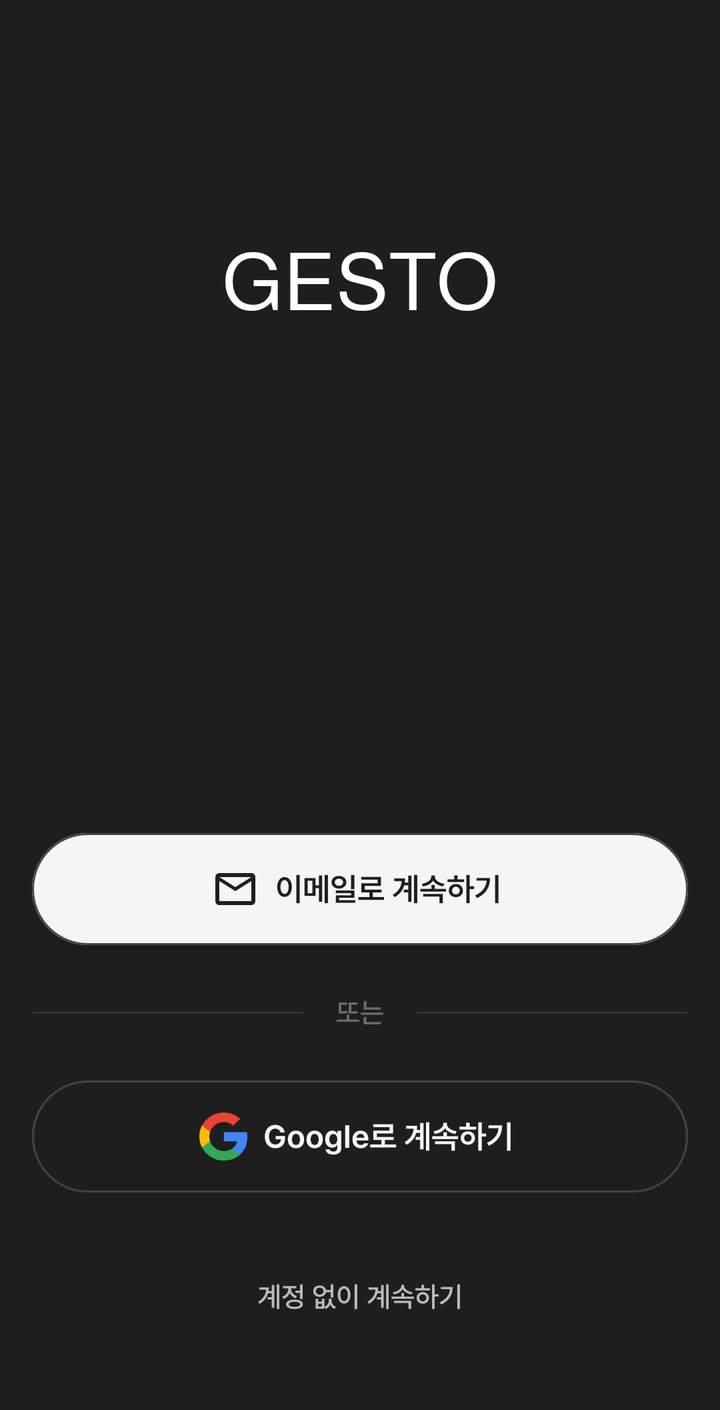
앱을 처음 열면 로그인 화면이 나와요. '계정 없이 계속하기'를 누르면 바로 시작할 수 있어요. 다른 기기와 제스처를 맞추고 싶다면 이메일이나 Google로 계속하세요.
-
2 다른 앱 위에 표시 허용하기
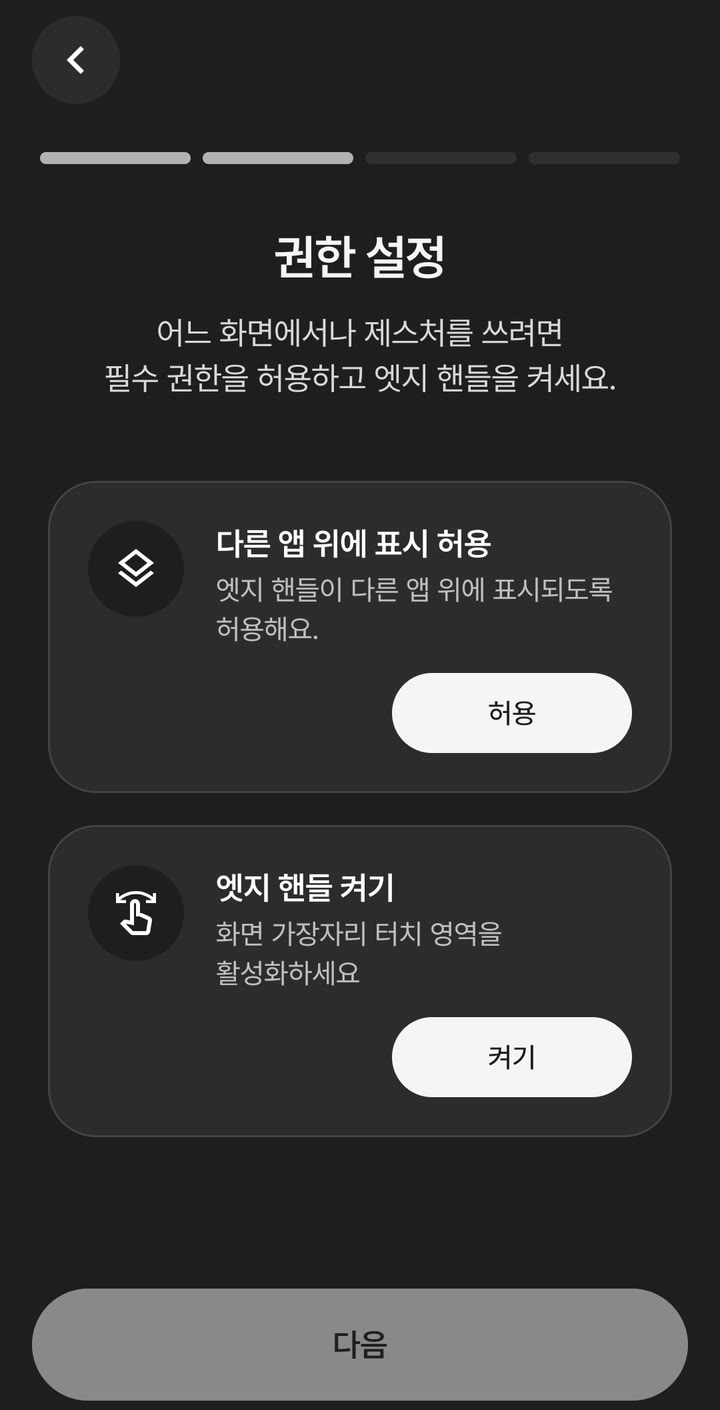
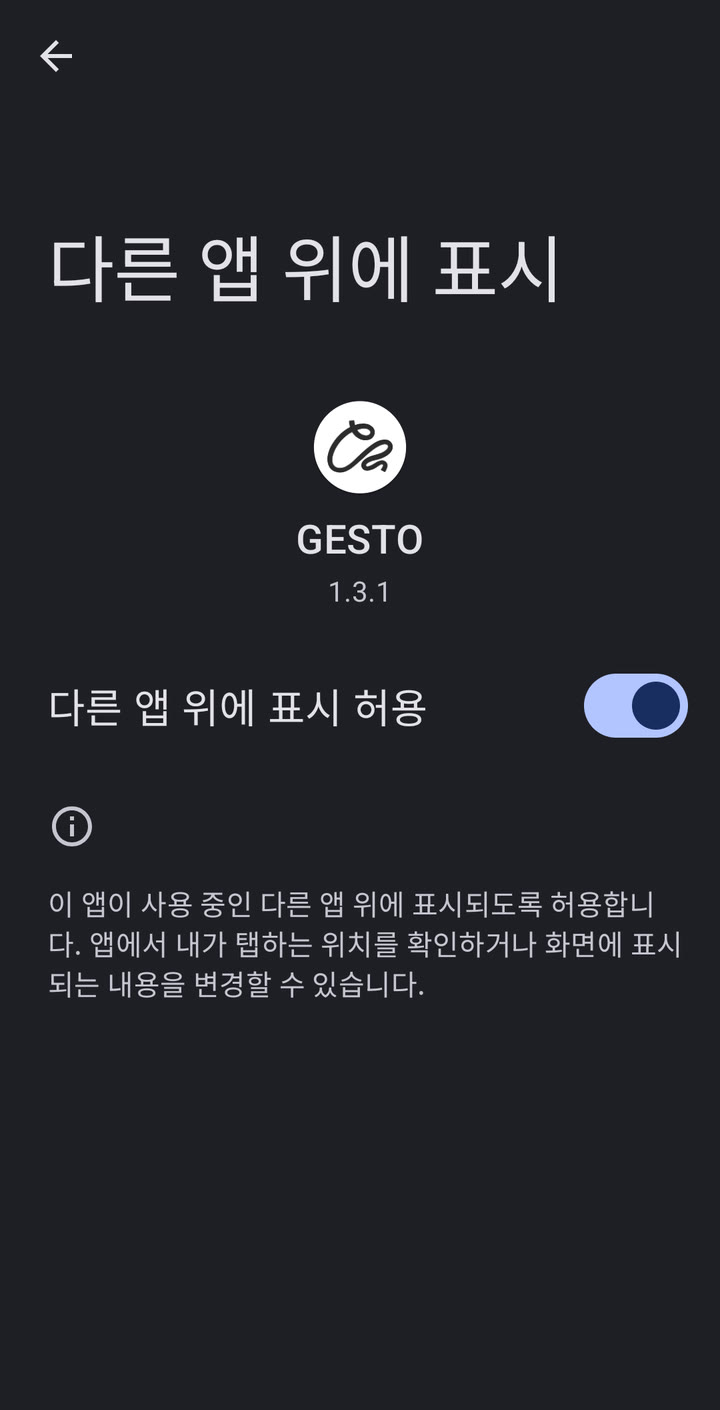
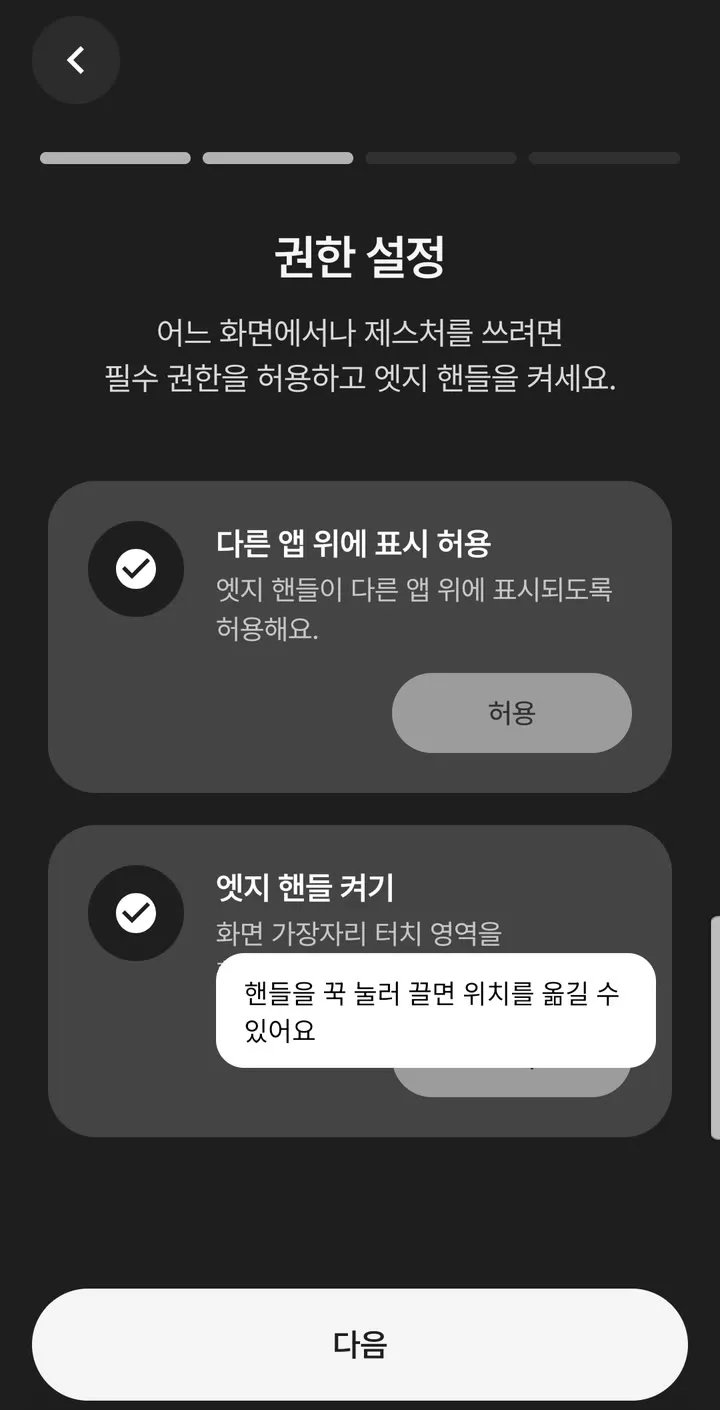
'권한 설정' 화면에서 '다른 앱 위에 표시 허용'의 '허용'을 누르세요. 시스템 설정이 열리면 GESTO의 '다른 앱 위에 표시 허용'을 켜고 돌아와요. GESTO가 요청하는 권한은 이것 하나예요.
-
3 엣지 핸들 켜기
'엣지 핸들 켜기'의 '켜기'를 누르면 화면 오른쪽 가장자리에 얇은 핸들이 생겨요. 두 카드에 모두 체크가 표시되면 '다음'을 누르세요.
-
4 첫 제스처 따라 그리기
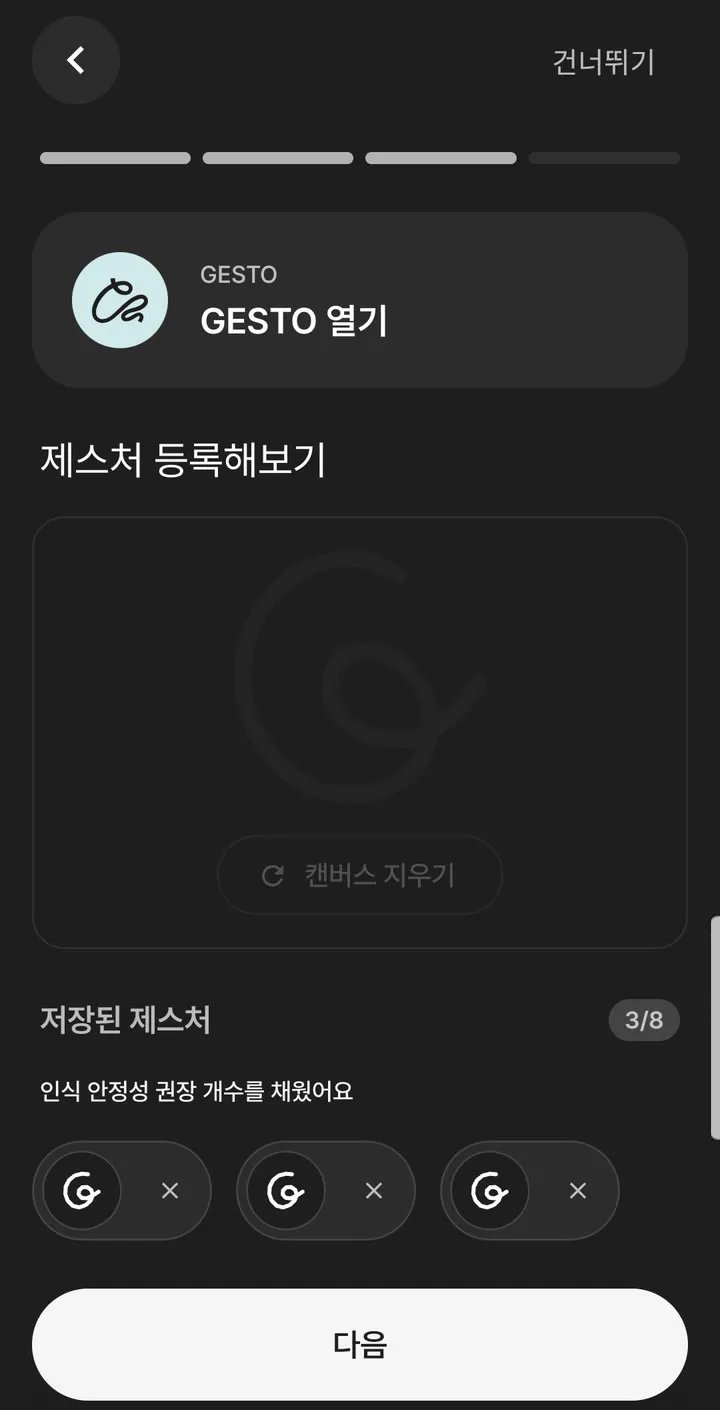
'GESTO 열기' 제스처를 보드의 안내선을 따라 그려요. 손을 떼면 한 번씩 자동으로 저장되고, 안정적으로 알아보도록 3번 이상 그리는 것이 좋아요(최대 8번).
-
5 핸들을 당겨 열어 보기
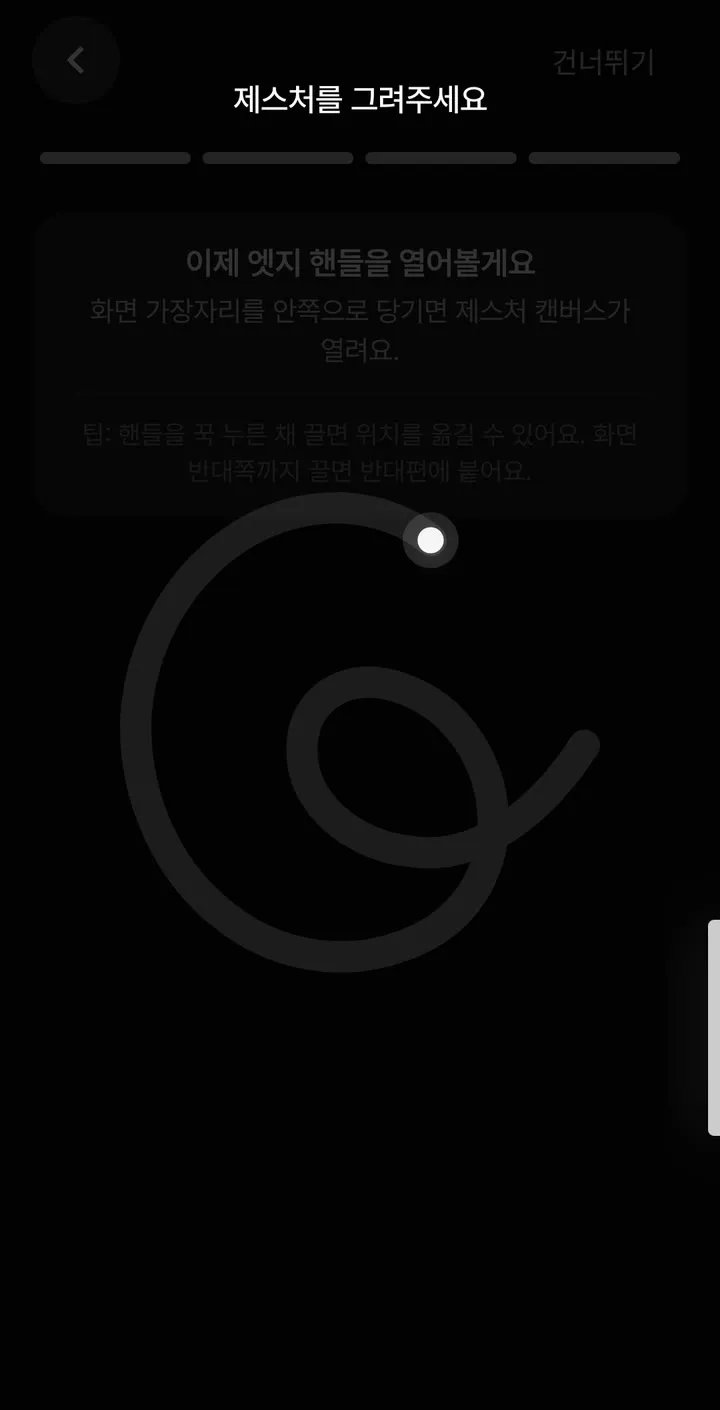
화면 가장자리의 핸들을 안쪽으로 당기면 제스처 캔버스가 열려요. 방금 등록한 모양을 그려서 GESTO가 열리면 준비가 끝난 거예요.


제스처 만들기
-
1 만들기 화면 열기
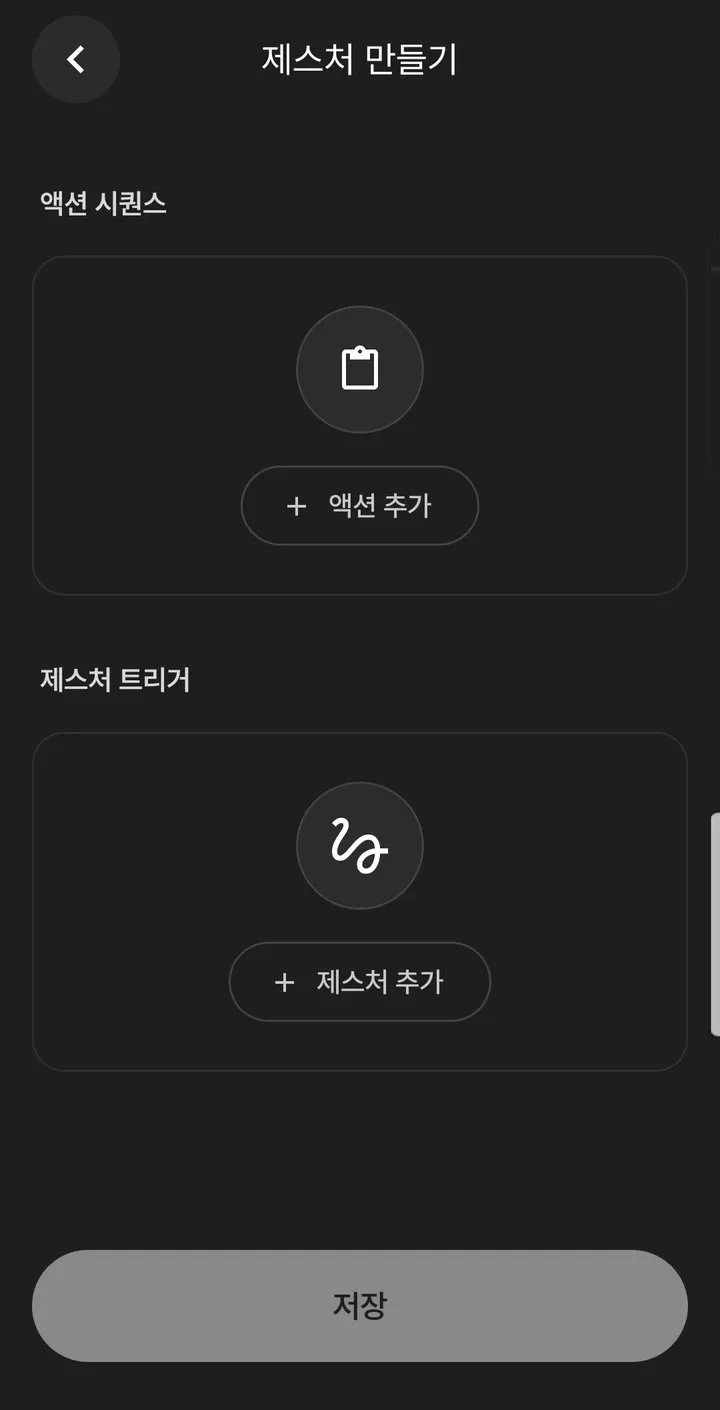
'제스처' 탭 오른쪽 위의 + 버튼을 누르면 '제스처 만들기' 화면이 열려요. 위쪽 '액션 시퀀스'에는 실행할 동작을, 아래쪽 '제스처 트리거'에는 그릴 모양을 넣어요.
-
2 실행할 동작 고르기
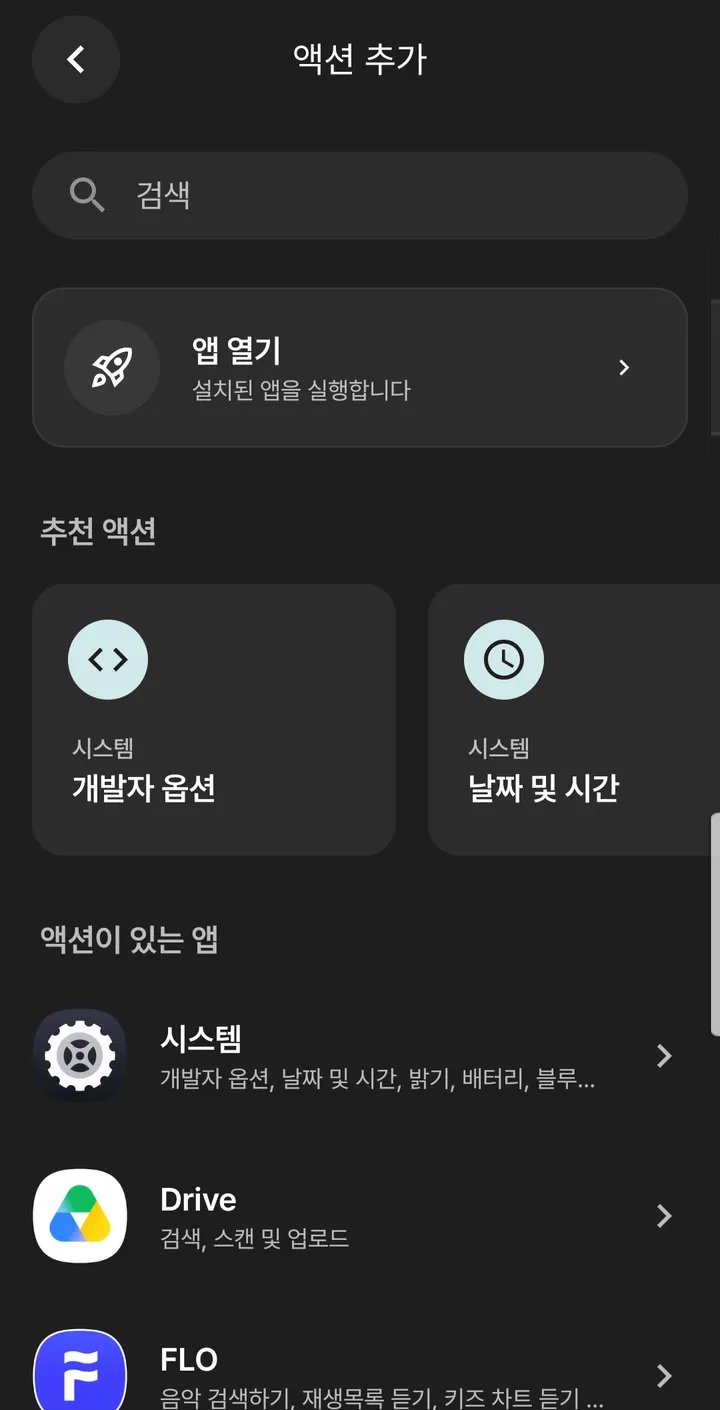
'액션 추가'를 누르고 '앱 열기'에서 앱을 고르세요. Wi-Fi·블루투스·밝기 같은 설정 화면은 '액션이 있는 앱'의 '시스템'에 있어요. 앱마다 제공하는 바로가기도 고를 수 있는데, 바로가기는 GESTO를 기본 홈 앱으로 정해야 열려요.
-
3 모양 그리기
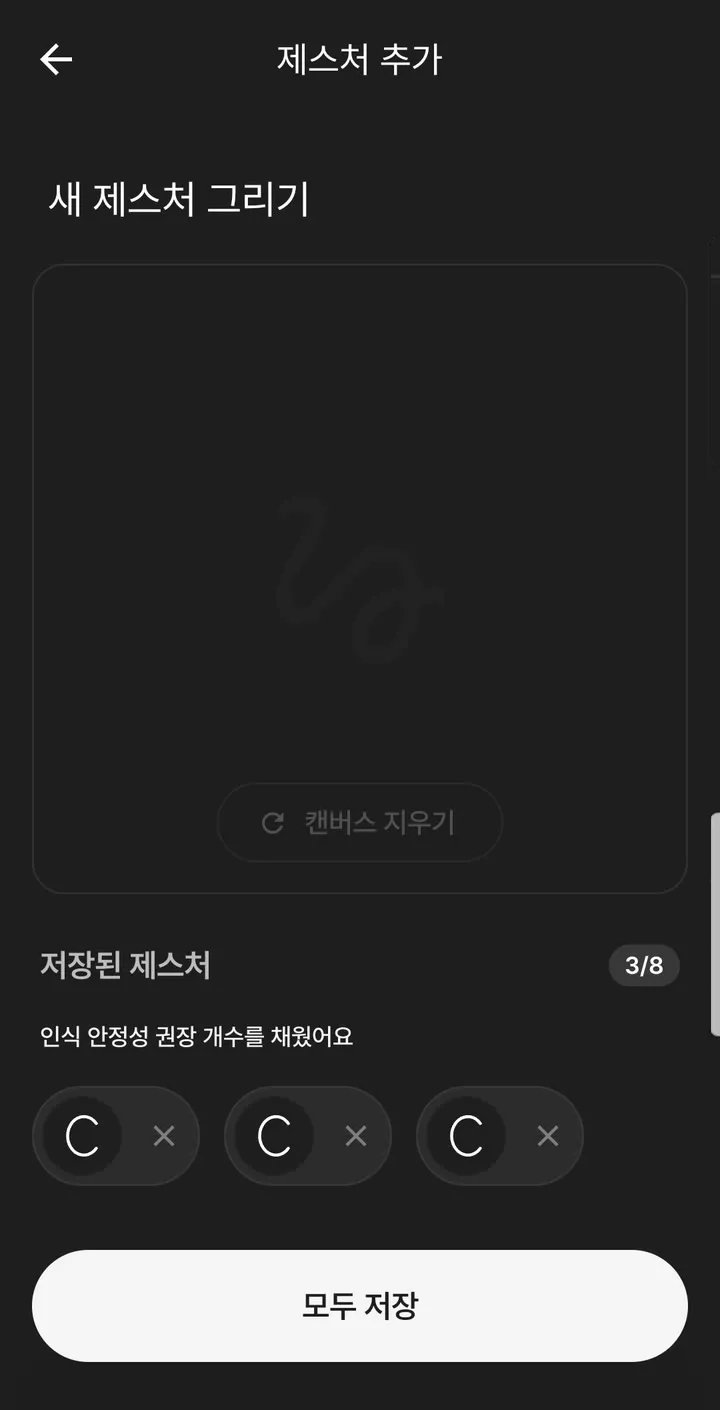
'제스처 트리거'의 '제스처 추가'를 누르고 같은 모양을 3번 이상 그려요. 손을 떼면 한 번씩 자동으로 저장돼요. 다 그렸으면 '모두 저장'을 누르고, '제스처 만들기' 화면의 '저장'으로 마무리해요.
-
4 비슷한 제스처가 있을 때
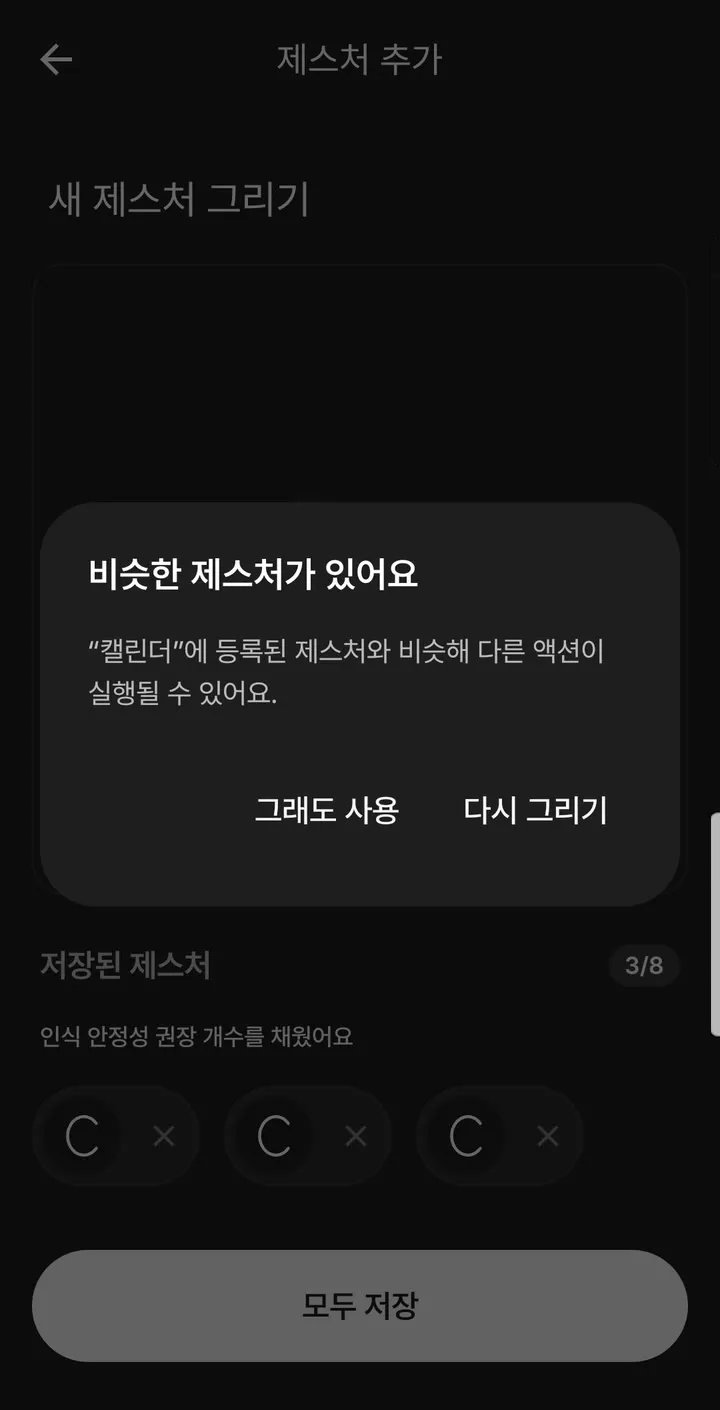
이미 있는 제스처와 비슷하면 '비슷한 제스처가 있어요' 창이 떠요. 그리면 다른 앱이 열릴 수 있으니 '다시 그리기'로 덜 닮은 모양을 그리는 것이 좋아요.


그려서 열기
-
1 핸들을 당기고 그리기
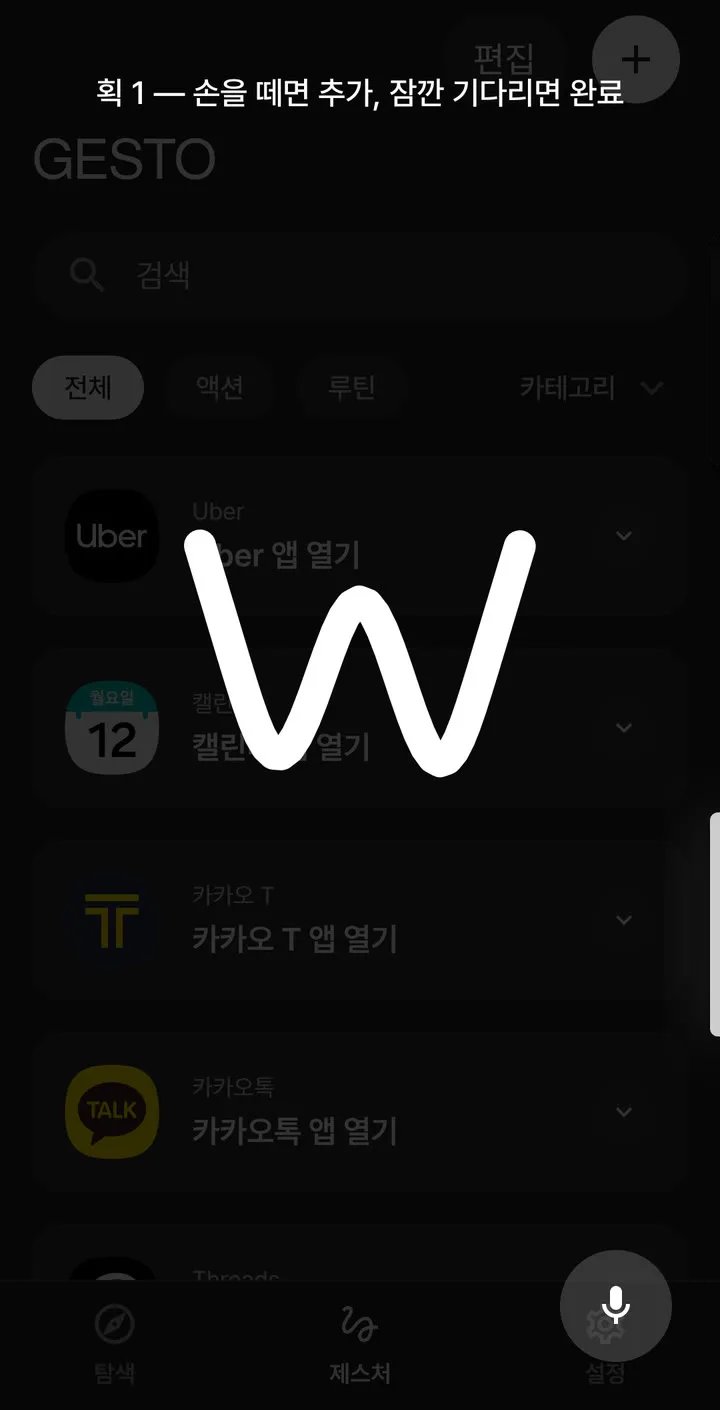
어느 앱에서든 핸들을 안쪽으로 당기면 화면 위에 바로 그릴 수 있어요. 글자를 그리고 손을 떼면 잠깐 뒤 연결한 앱이 열려요. 획이 여러 개인 글자는 손을 뗐다가 바로 이어서 그리면 돼요.
-
2 맞는 제스처가 없을 때
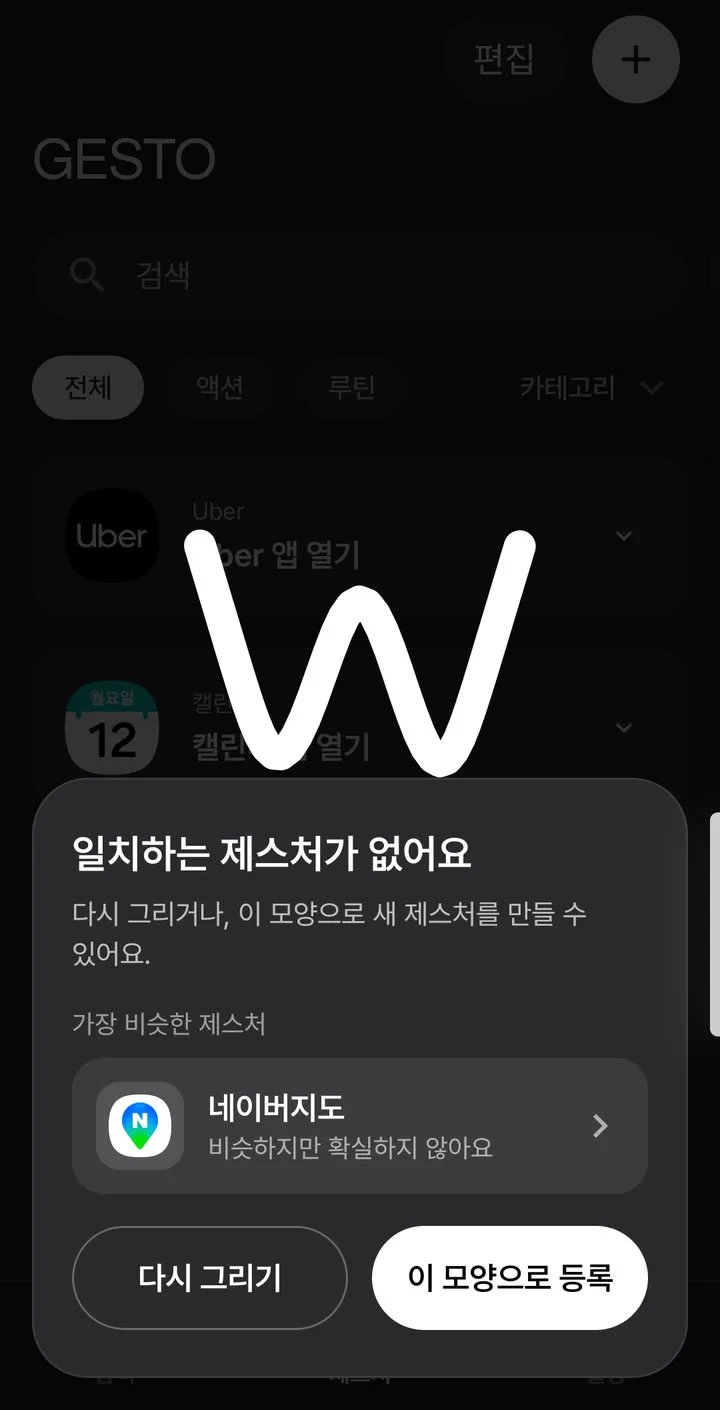
'일치하는 제스처가 없어요'가 뜨면 '다시 그리기'를 누르거나, '이 모양으로 등록'을 눌러 방금 그린 모양으로 새 제스처를 만들 수 있어요. 비슷한 제스처가 여러 개면 '열 앱을 선택하세요'와 함께 고를 수 있는 버튼이 나와요.
-
3 말로 열기
캔버스 아래의 마이크 버튼을 누르고 앱 이름을 말해도 열 수 있어요.


제스처 관리하기
-
1 찾기·고치기·지우기
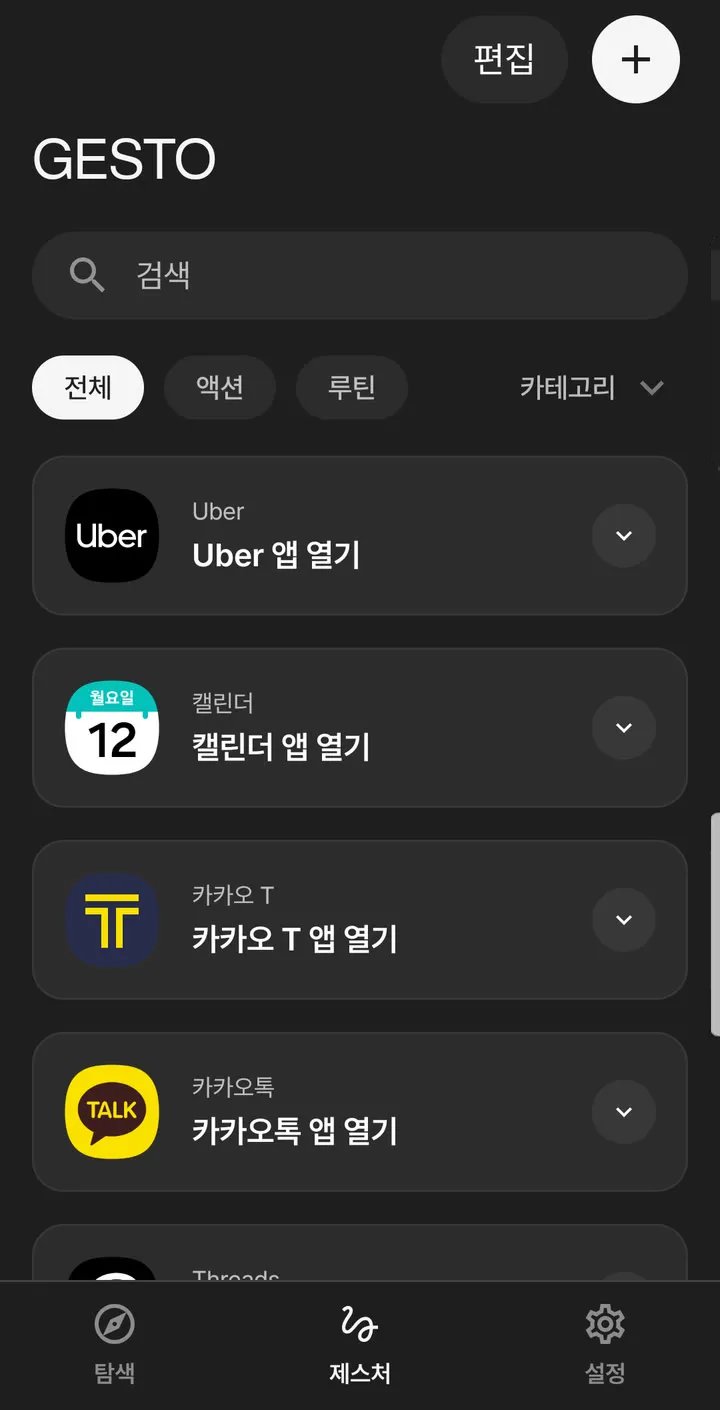
'제스처' 탭에서 검색하거나 '전체·액션·루틴'으로 걸러 볼 수 있어요. 카드를 누르면 저장된 모양이 보이고 '제스처 관리'로 다시 그릴 수 있어요. 오른쪽 위 '편집'을 누르면 고치거나 지울 수 있고, 지운 직후에는 '되돌리기'로 살릴 수 있어요.

루틴과 앱 페어
-
1 루틴 만들기
'제스처 만들기'에서 '액션 추가'를 두 번 이상 누르면 여러 동작을 차례로 실행하는 루틴이 돼요. 단계를 누르면 '이 단계 전 지연'으로 실행 전에 기다릴 시간을 정할 수 있어요.
-
2 앱 페어 만들기
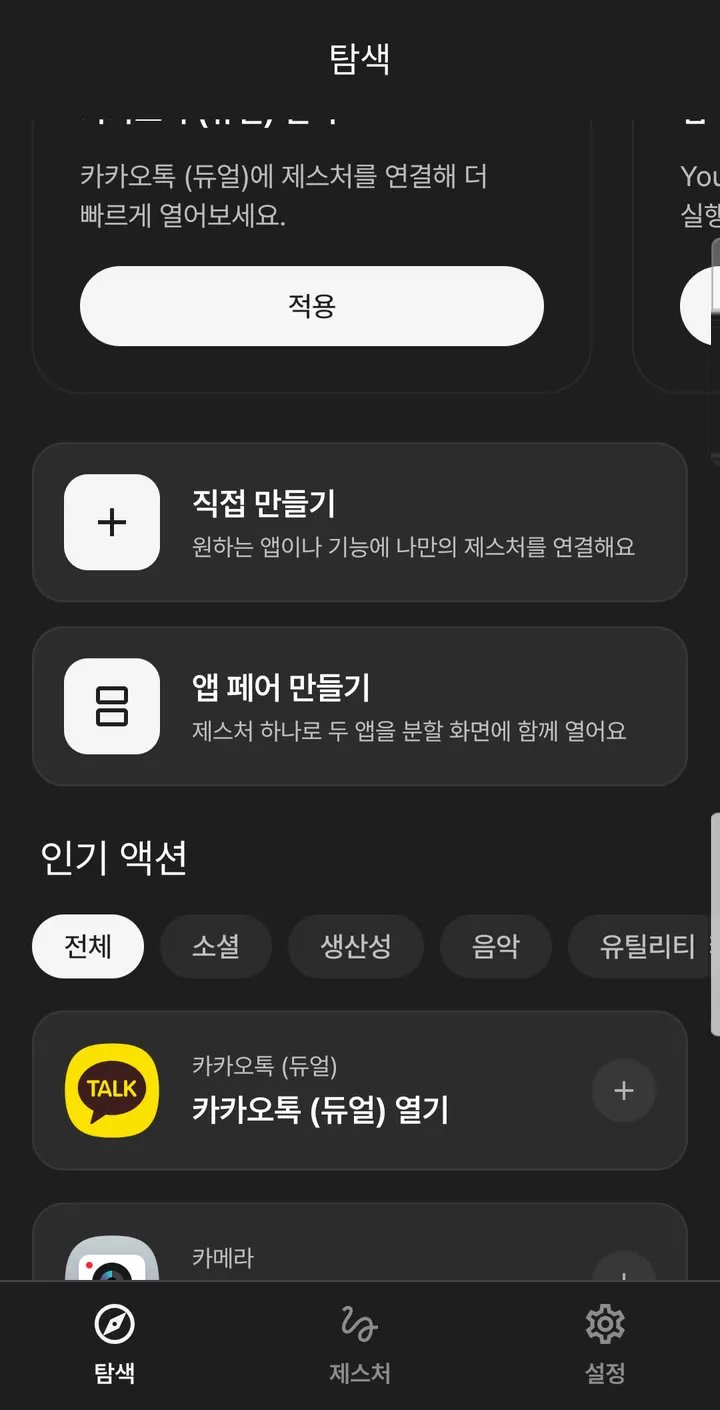
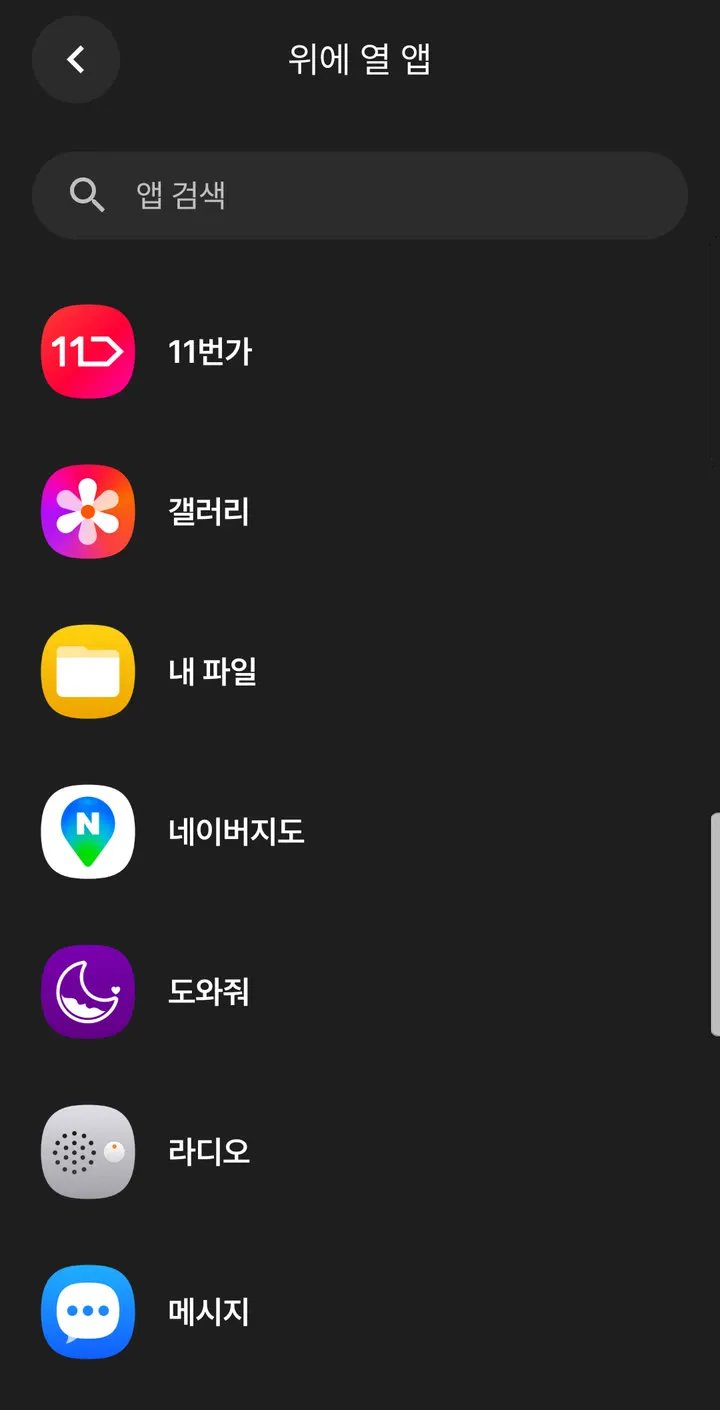
'탐색' 탭의 '앱 페어 만들기'를 누르고 '위에 열 앱'과 '아래에 열 앱'을 차례로 고르면, 제스처 하나로 두 앱이 분할 화면으로 함께 열려요. Android 13 이상에서 보여요.


핸들 설정
-
1 위치·크기·투명도
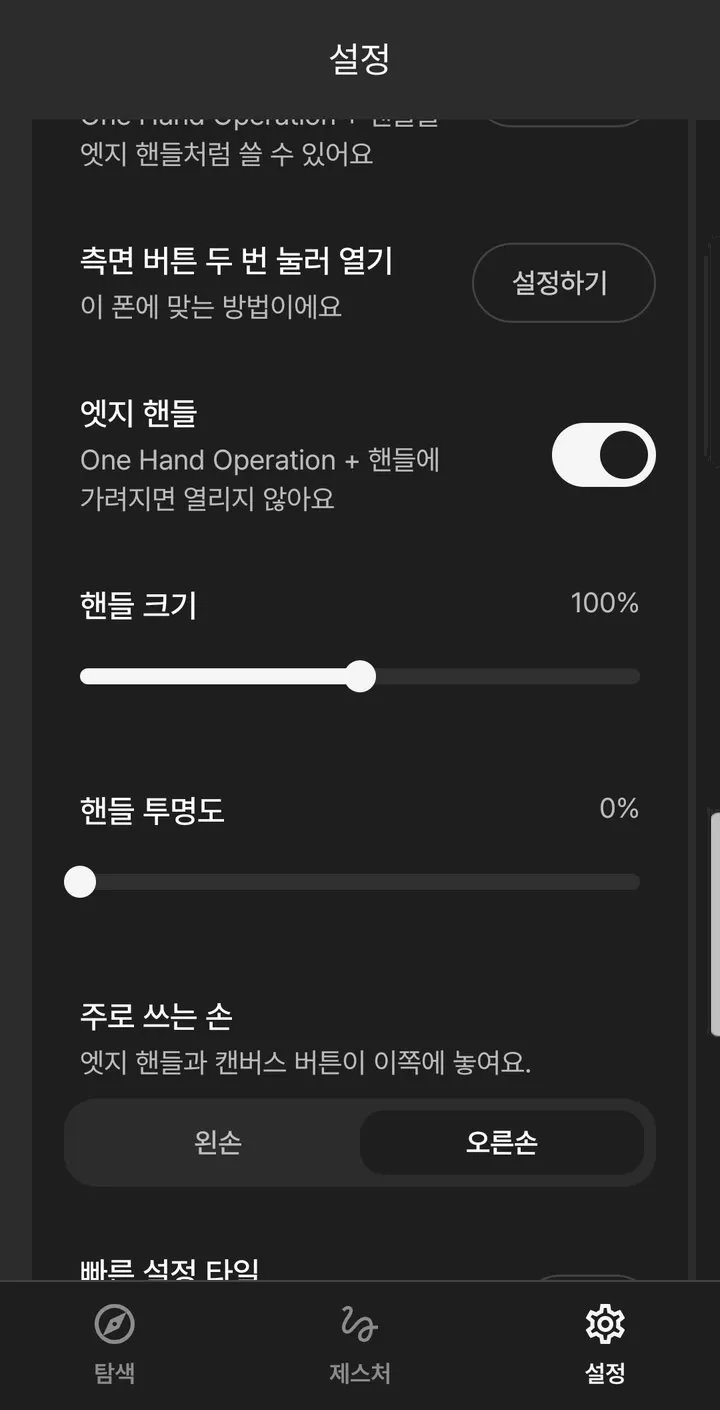
'설정' 탭의 '엣지 핸들'에서 핸들을 켜고 끌 수 있고, '핸들 크기'와 '핸들 투명도'도 바꿀 수 있어요. '주로 쓰는 손'을 고르면 핸들과 캔버스 버튼이 그쪽으로 옮겨 가요. 핸들을 꾹 누른 채 끌면 위치를 바로 옮길 수 있어요.
-
2 인식 대기 시간
'제스처 동작'의 '제스처 인식 딜레이'는 손을 뗀 뒤 알아보기 시작할 때까지 기다리는 시간이에요. 획이 여러 개인 글자가 중간에 끊기면 조금 늘려 보세요.

핸들 없이 여는 방법
-
1 빠른 설정 타일과 아이콘
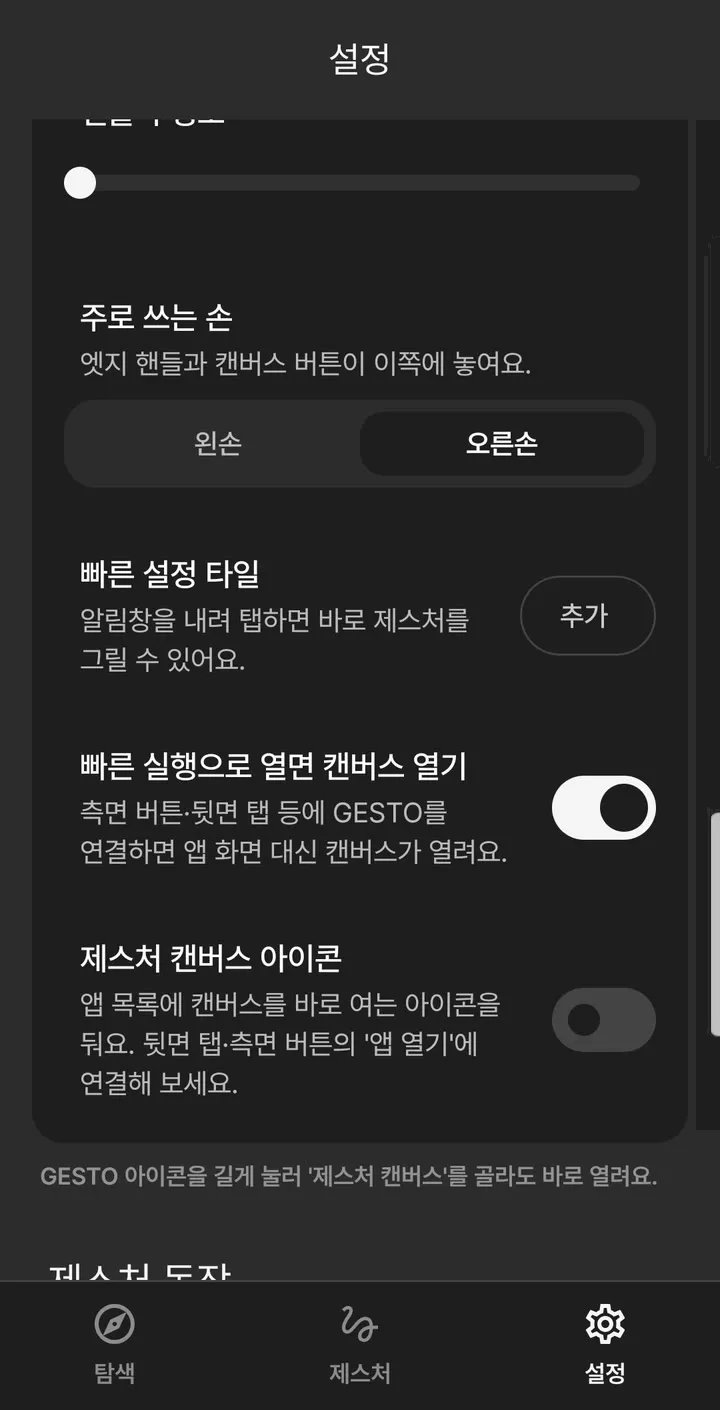
'설정'의 '캔버스 여는 방법'에서 '빠른 설정 타일'의 '추가'를 누르면 알림창을 내려 탭해서 캔버스를 열 수 있어요. '제스처 캔버스 아이콘'을 켜면 캔버스를 바로 여는 아이콘이 생기고, GESTO 아이콘을 길게 눌러 '제스처 캔버스'를 골라도 열려요.
-
2 휴대폰 버튼으로 열기
삼성은 측면 버튼 두 번 누르기, 픽셀은 뒷면 두 번 두드리기, 모토로라는 빠른 실행에 GESTO를 연결할 수 있어요. 내 휴대폰에 맞는 방법이 '캔버스 여는 방법' 맨 위에 '설정하기' 버튼과 함께 나와요.

백업과 동기화
-
1 로그인해서 맞추기
'설정' 맨 위에서 로그인하면 제스처를 백업하고 다른 기기와 맞출 수 있어요.
-
2 목록 내보내기
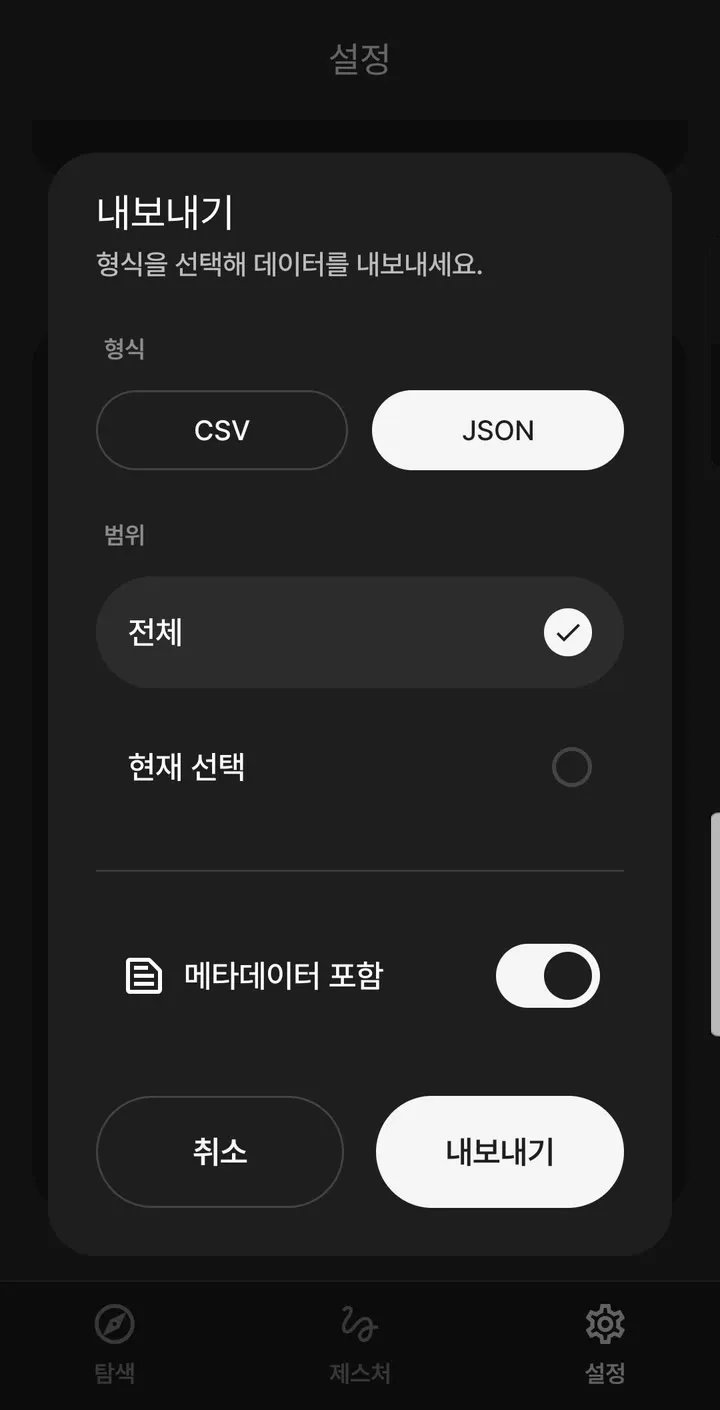
'시스템 제어'의 '내보내기'에서 제스처 목록을 CSV나 JSON 파일로 저장하고, '가져오기'로 다시 불러올 수 있어요. 지금은 그린 모양이 파일에 들어가지 않아서, 가져온 뒤에는 모양을 다시 그려야 해요.

문제가 있을 때
-
1 핸들이 보이지 않아요
'제스처' 탭 위에 '설정 완료하기' 카드가 있으면 권한을 허용하거나 핸들을 켜세요. Android 설정 앱 같은 시스템 화면 위에서는 보안 정책 때문에 핸들이 잠시 숨겨질 수 있어요.
-
2 삼성 휴대폰에서 핸들이 반응하지 않아요
원핸드 오퍼레이션 +의 핸들이 같은 자리에 있으면 그쪽이 터치를 먼저 가져가요. GESTO 핸들을 겹치지 않는 곳으로 옮기거나, '캔버스 여는 방법'의 'One Hand Operation + 제스처로 열기'를 설정해 보세요.
-
3 다른 앱이 열려요
같은 모양을 몇 번 더 그려 등록하거나(최대 8번), 다른 제스처와 덜 닮은 모양으로 바꿔 보세요.
iPhone
iPhone 버전은 App Store에서 무료로 받을 수 있어요. iOS 18 이상의 iPhone에서 쓸 수 있고, 사진은 1.0 화면이에요.
처음 열기
-
1 시작하기
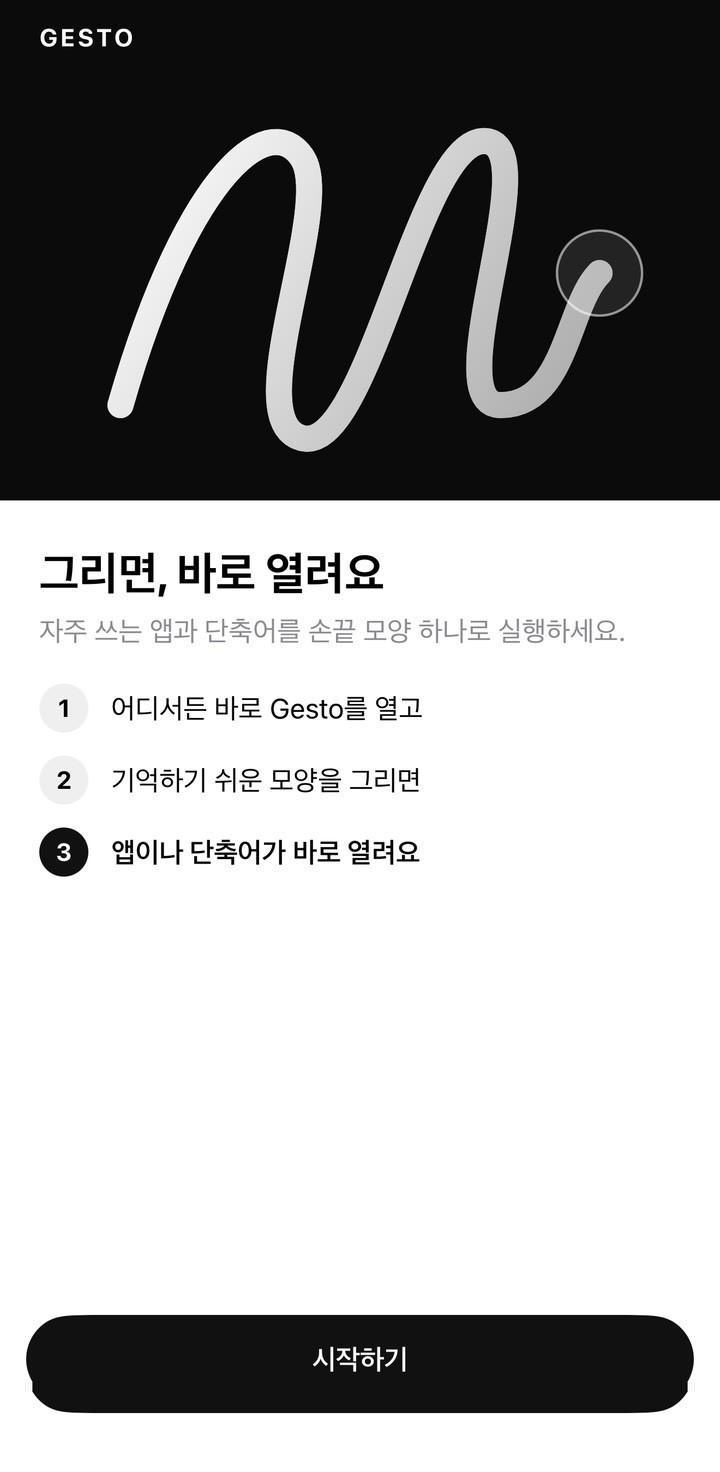
앱을 열면 '그리면, 바로 열려요' 화면이 나와요. '시작하기'를 누르면 제스처 목록으로 가요. 따로 허용할 권한은 없어요.

제스처 만들기
-
1 무엇을 열지 고르기
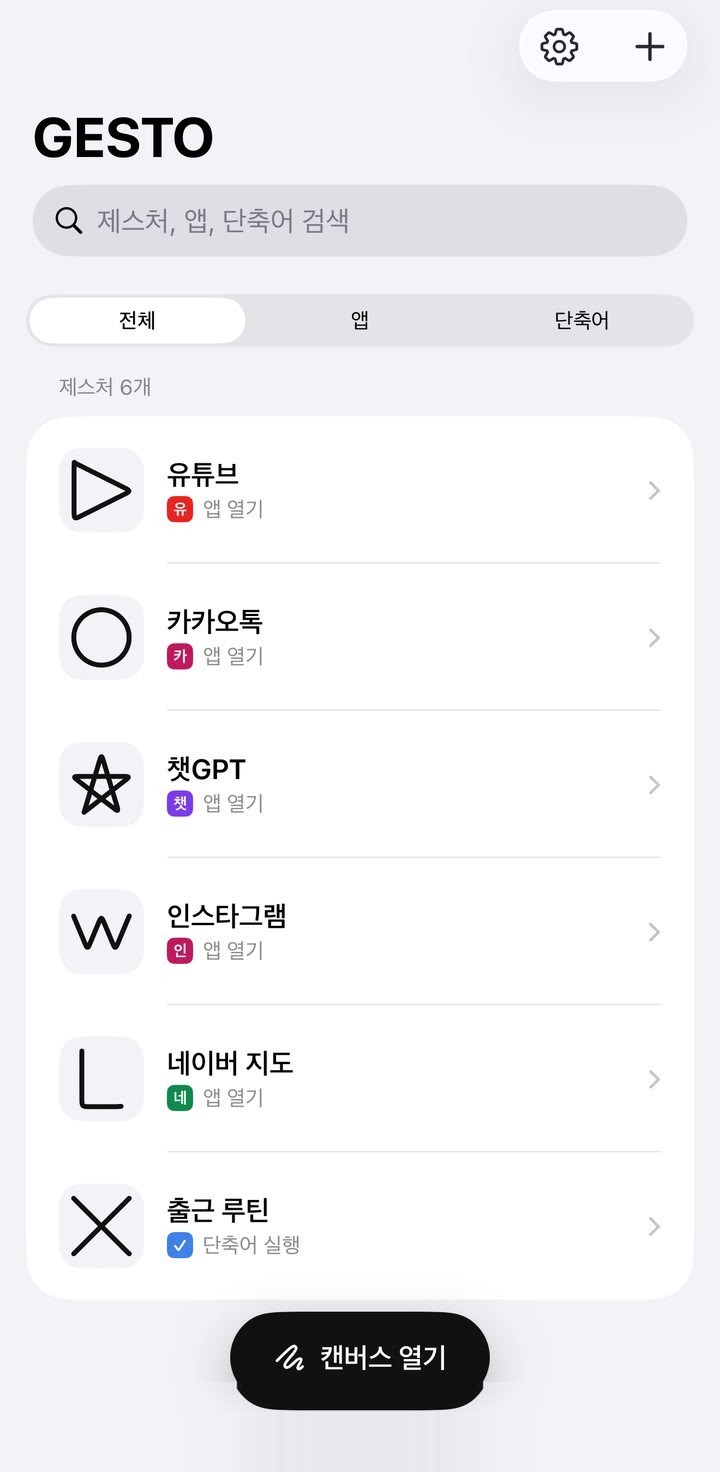
목록 오른쪽 위의 +를 누르고 '무엇을 열까요?'에서 '앱'이나 '단축어'를 골라요. 앱은 이름으로 검색해 약 270개 중에서 고를 수 있어요.
-
2 같은 모양 3번 그리기
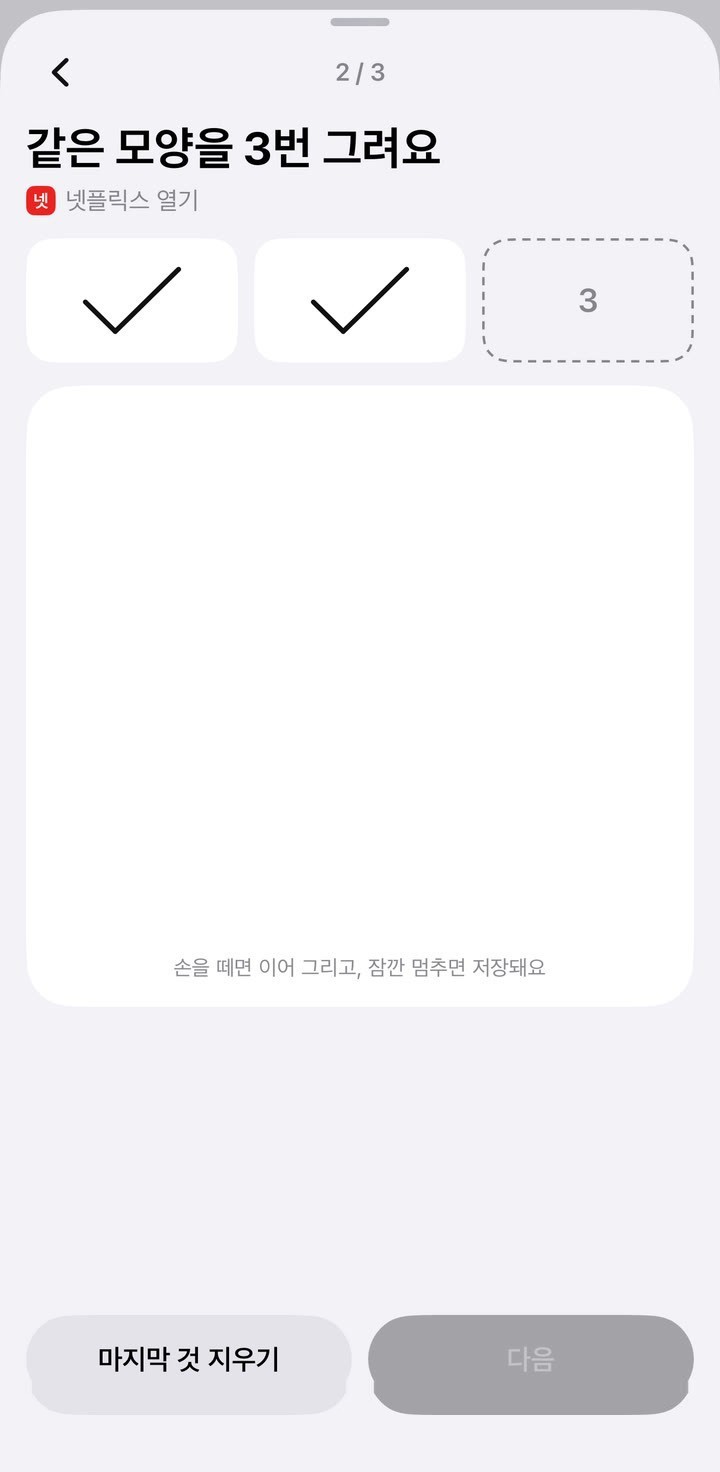
'같은 모양을 3번 그려요' 화면에서 같은 모양을 세 번 그려요. 손을 떼면 획이 이어지고, 잠깐 멈추면 저장돼요.
-
3 이름 확인하고 저장하기
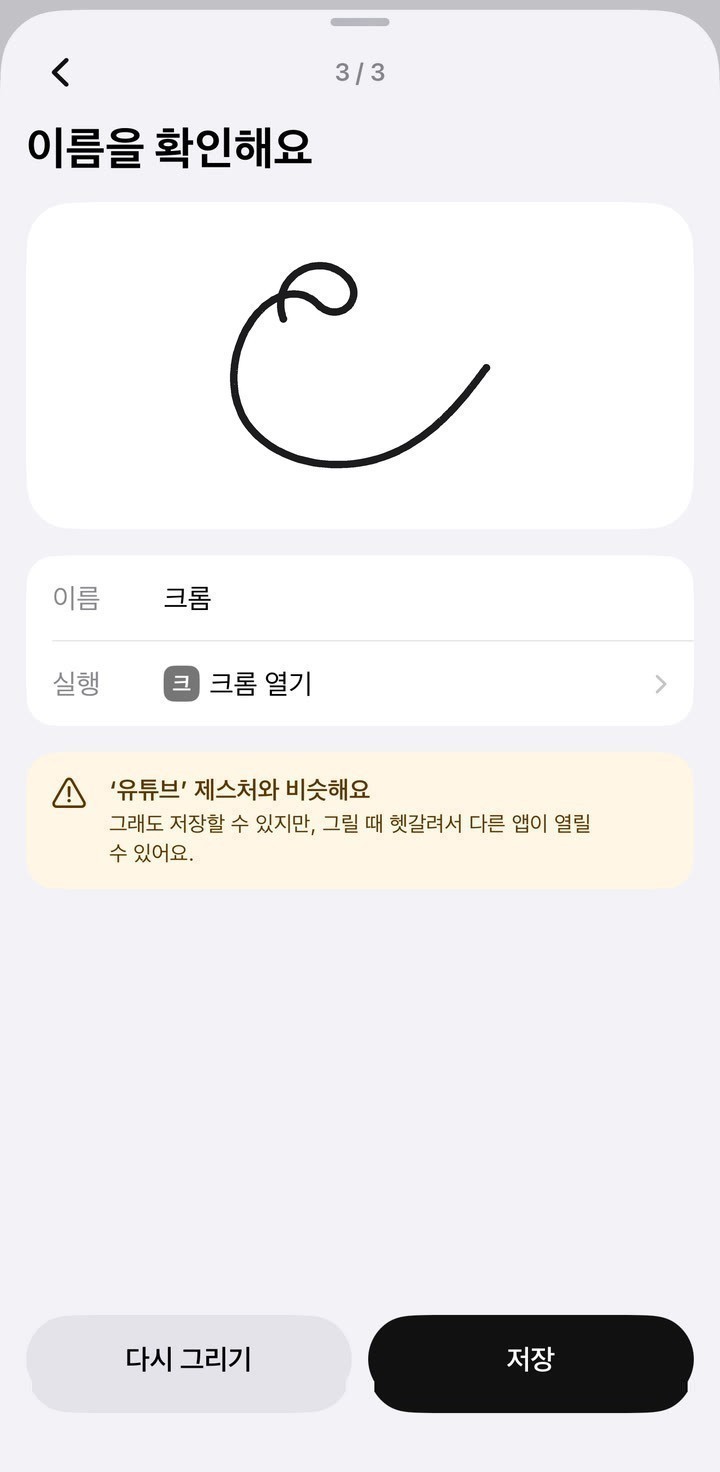
'이름을 확인해요'에서 이름과 열 대상을 확인하고 '저장'을 누르세요. 이미 있는 제스처와 비슷하면 경고가 나오니 '다시 그리기'로 바꿀 수 있어요.


어디서든 열 수 있게 연결하기
iOS에서는 다른 앱 위에 핸들을 띄울 수 없어서, iPhone이 준비한 자리에서 'Gesto 캔버스'를 열어요. 편한 방법 하나만 연결해도 충분하고, 앱의 '설정 > 어디서든 열기 가이드'에도 같은 안내가 있어요.
-
1 동작 버튼
동작 버튼을 길게 눌러 바로 열어요. 동작 버튼이 있는 iPhone 15 Pro 이후 모델에서 쓸 수 있어요.
- 설정 앱에서 '동작 버튼'을 검색해 열어요.
- 좌우로 넘겨 '제어 항목'을 고르고 '제어 항목 선택'을 눌러요.
- 'Gesto 캔버스'를 골라요.
-
2 AssistiveTouch
화면에 떠 있는 버튼으로 어디서든 열어요.
- 단축어 앱에서 'Gesto 캔버스 열기' 단축어를 추가해요.
- 설정 앱에서 'AssistiveTouch'를 검색해 켜요.
- '사용자 설정 동작'에서 '단일 탭'을 'Gesto 캔버스 열기'로 바꿔요.
-
3 뒷면 탭
iPhone 뒷면을 두 번이나 세 번 두드려 열어요.
- 단축어 앱에서 'Gesto 캔버스 열기' 단축어를 추가해요.
- 설정 앱에서 '뒷면 탭'을 검색해 열어요.
- '이중 탭'이나 '삼중 탭'을 골라요.
- 단축어 목록에서 'Gesto 캔버스 열기'를 골라요.
-
4 제어센터
화면 오른쪽 위에서 쓸어내린 뒤 한 번 눌러 열어요.
- 화면 오른쪽 위에서 아래로 쓸어내려 제어센터를 열어요.
- 왼쪽 위의 +를 누르고 '컨트롤 추가'를 눌러요.
- 'GESTO'를 검색해 'Gesto 캔버스'를 추가해요.
-
5 잠금화면 버튼
잠금화면 아래 손전등이나 카메라 자리에 둬요.
- 잠금화면을 길게 누르고 '사용자화'를 눌러요.
- '잠금 화면'을 고르고 아래쪽 버튼의 −를 눌러 비워요.
- 빈 자리의 +를 눌러 'Gesto 캔버스'를 골라요.
그려서 열기
-
1 캔버스에 그리기
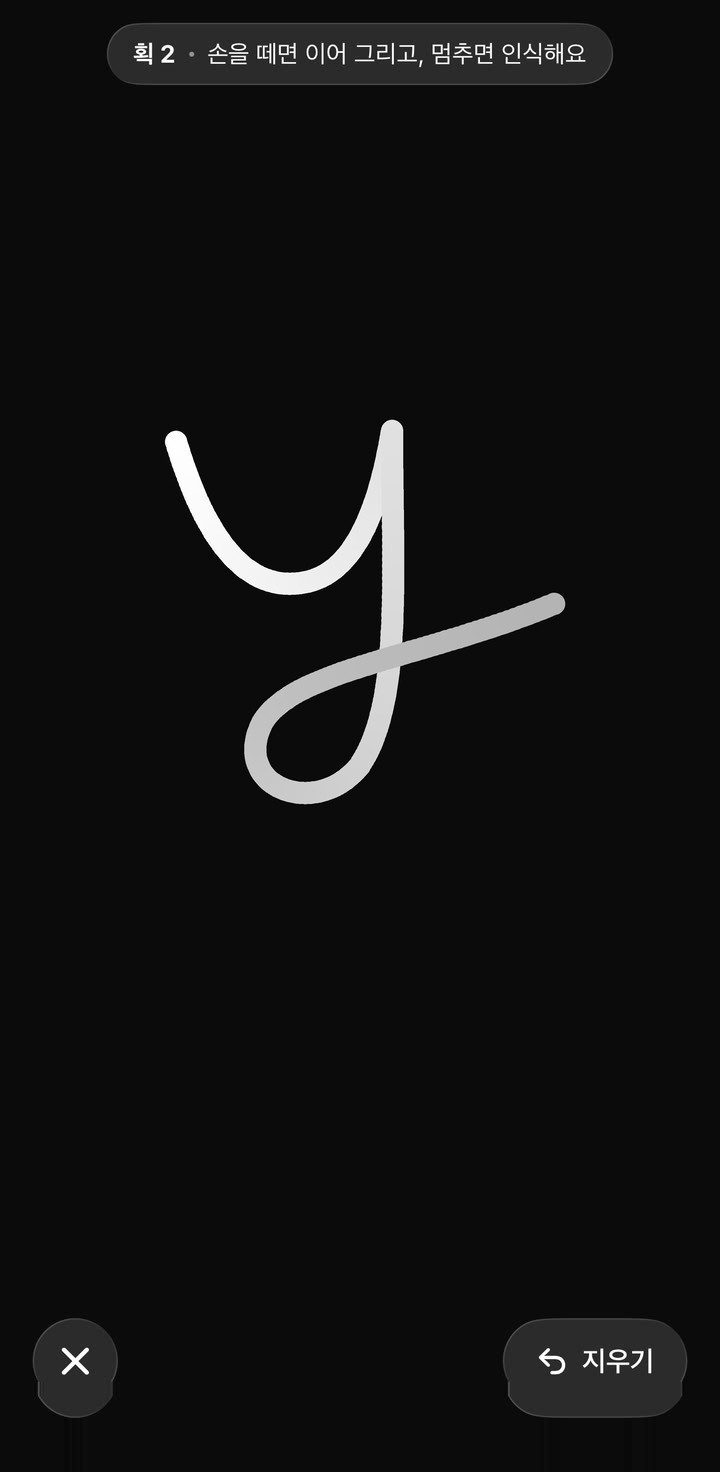
연결한 곳에서 Gesto 캔버스를 열고 모양을 그려요. 손을 떼면 획이 이어지고, 멈추면 알아봐요.
-
2 바로 열려요
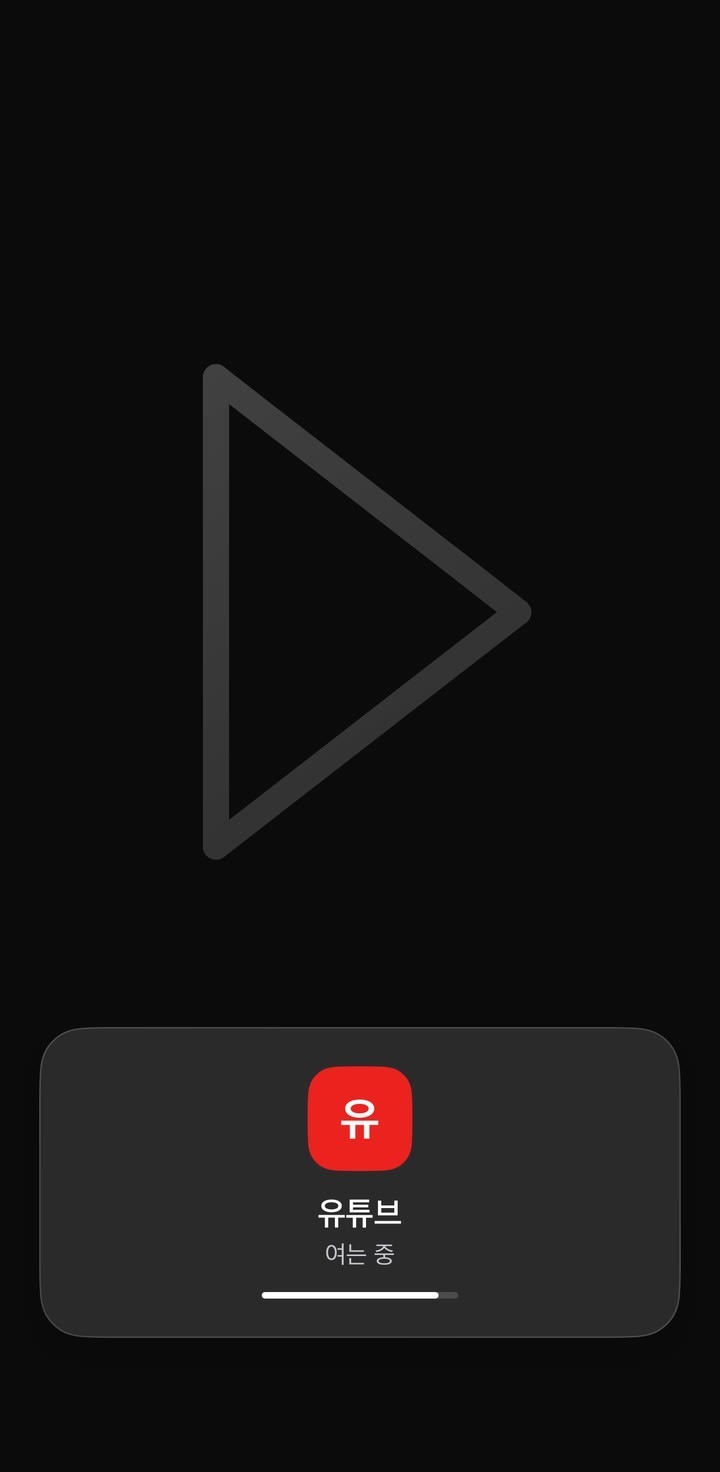
맞는 제스처를 찾으면 '여는 중' 카드와 함께 앱이 열려요. 맞는 제스처가 없으면 '다시 그리기'나 '이 모양으로 등록'을 고를 수 있어요.
-
3 목록에 없는 앱 열기
단축어 앱에서 '앱 열기' 동작 하나만 넣은 단축어를 만들어요. 제스처를 만들 때 '단축어'를 고르고, 단축어 앱에 있는 이름과 똑같이 입력하면 돼요.


그리기 설정
-
1 획과 인식 대기 시간
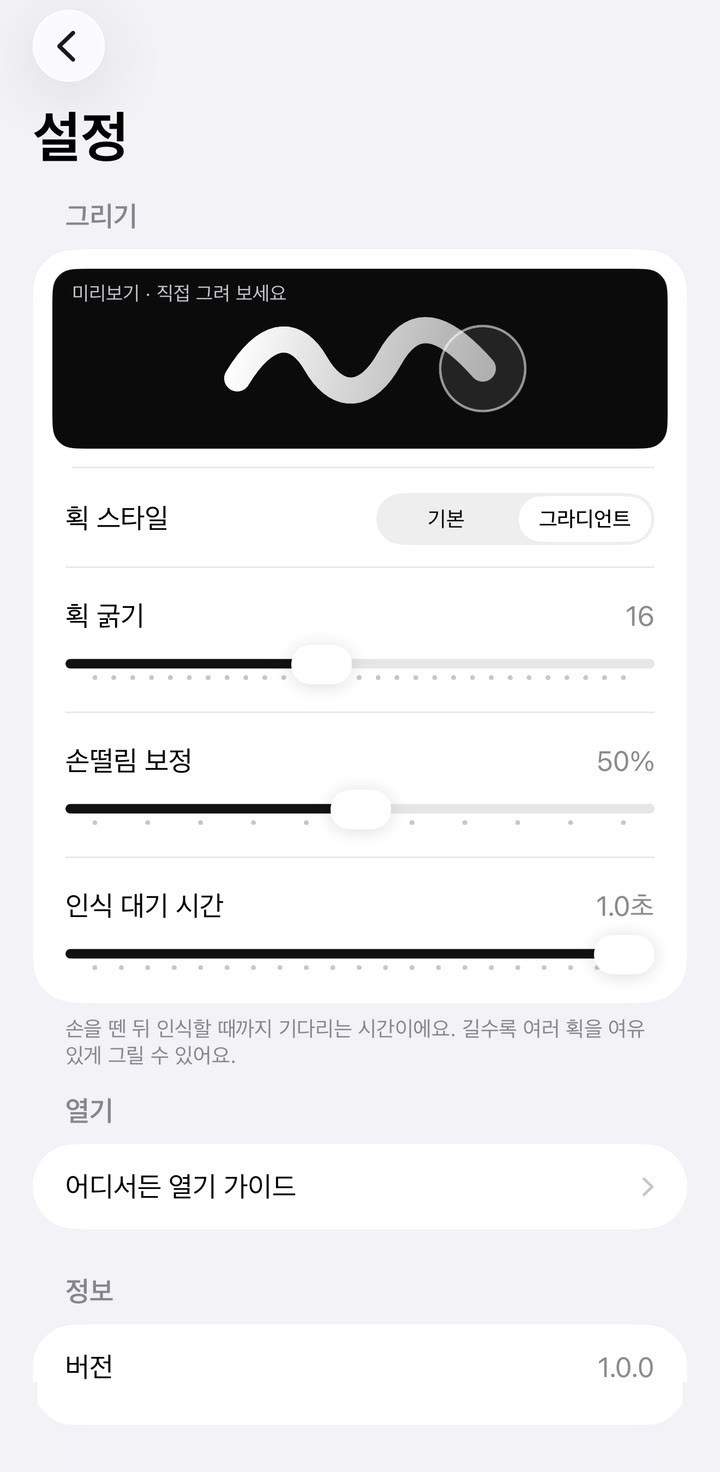
설정에서 획 스타일과 굵기, 손떨림 보정, 인식 대기 시간을 바꿀 수 있어요. 획이 여러 개인 모양이 중간에 끊기면 인식 대기 시간을 늘려 보세요.